0. 서론
집에 있는 데스크탑을 외부에서 혹은 다른 방에서 사용하고싶은 경우가 종종 있습니다.
맥이나 휴대폰,태블릿은 있는데 윈도우가 필요한 경우, 집 데탑에 필요한 자료가 있는 경우 혹은 PC 게임을 외부에서 하고 싶은 경우 등이 생각나네요.
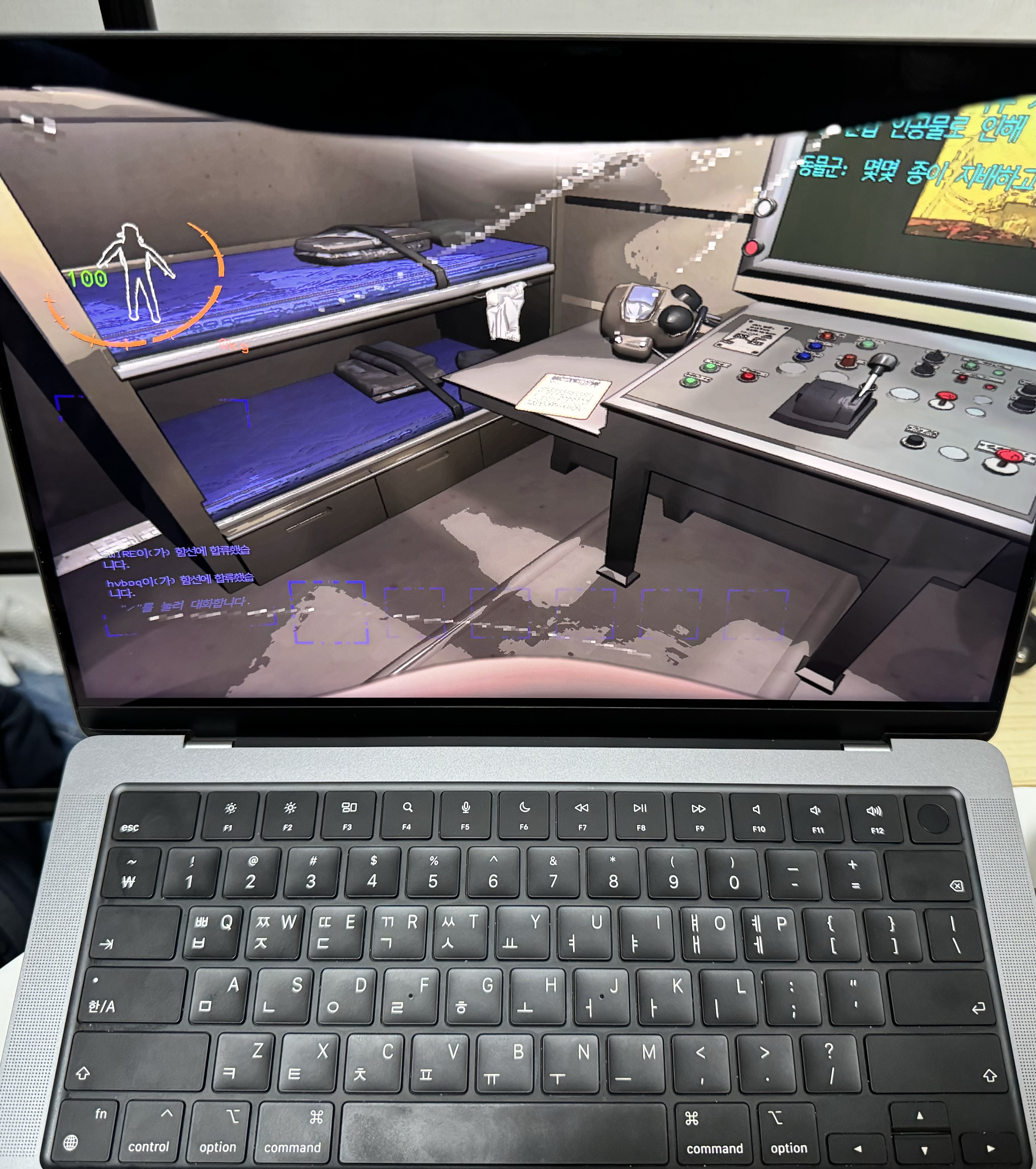
저의 경우는 원격게이밍이 가장 큰 이유였습니다.
초기 설정이 조금 복잡하지만, 게임 용도로 가장 적합한 선샤인과 문라이트 기반으로 원격을 구성하고 사용하는 방법을 정리합니다.
이 글은, 선샤인과 문라이트 설치 전 필수는 아니지만 도움이되는 부분을 다룹니다.
1. HDMI 더미 플러그
문라이트의 경우는 활성화된 모니터가 없으면 아예 사용할 수 없고, 크롬 원격 데스크탑도 기능 제약이 생깁니다.
원격하겠다고 모니터를 계속 켜둘수는 없으니, 실제 모니터는 없지만 원격 사용을 위해 모니터가 있는 것처럼 가상으로 인식시켜야합니다.
소프트웨어적으로 인식시키는 방법(가상 드라이버등)도 존재하나, 큰 비용이 들지 않고 다른 곳에 활용할 수도 있어서(맥북 클램쉘) HDMI 플러그 구매를 추천드립니다. (DP 플러그등도 존재합니다, 단자는 취향 껏 구매하셔도 됩니다.)
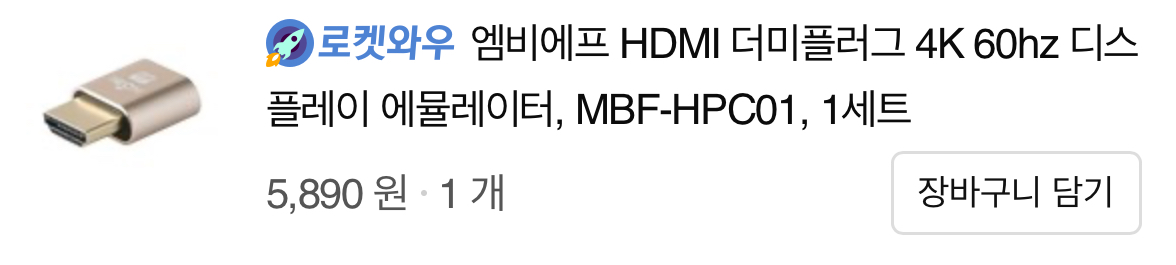
저는 쿠팡에서 구매했습니다.
2. chrome 원격 데스크톱 설정
문라이트를 정상적으로 사용할 수 없는 상황에서도 크롬 원격 데스크톱은 정상적으로 사용할 수 있는 경우가 있고, 크롬 원격 데스크톱은 특별히 네트워크 설정 등을 하지 않아도 사용이 가능해서 비상, 예비용으로 설정을 추천드립니다.
https://remotedesktop.google.com/access
로그인 - Google 계정
이메일 또는 휴대전화
accounts.google.com
크로미움 기반 브라우저에서 위 링크에 들어갑니다.

로그인을 하면 유사한 창이 나올탠데, 원격 액세스 설정에 파란색 버튼을 눌러 설치하고 설정하세요.
3. WOL(Wake On Lan) 설정
인터넷을 통해 원격으로 컴퓨터의 전원을 켤 수 있는 기능입니다.
메인보드와 공유기 양쪽에서 설정이 필요한데, 종류가 워낙 다양해서 제조사 명과 함께 검색해서 설정해주세요.
msi 메인보드의 경우 boot 옵션에 pcie 장치 쪽 옵션에 있었습니다.
다음글은 본격적으로 문라이트의 설정을 다뤄보겠습니다.
'IT > SW' 카테고리의 다른 글
| [my route] 후쿠오카 - 이토시마 여행용 패스 구매(표시)방법 안드로이드 (2) | 2025.02.22 |
|---|---|
| 맥에서 윈도우를 원격으로(문라이트) 1. Host(Windows) 설정 (1) | 2024.05.18 |
| 인터넷을 하는 모든사람에게 유용한 유틸리티, Adguard (0) | 2021.04.06 |
| 개발자들의 "새탭", 서플! (0) | 2020.12.17 |
| [리눅스] 리눅스 마스터 공부를 위해 Cent OS 설치, 사용기. (Vm ware에 설치시 오류, 한글 입력하기, Steam 설치, VSCode 설치.) (0) | 2020.06.07 |


